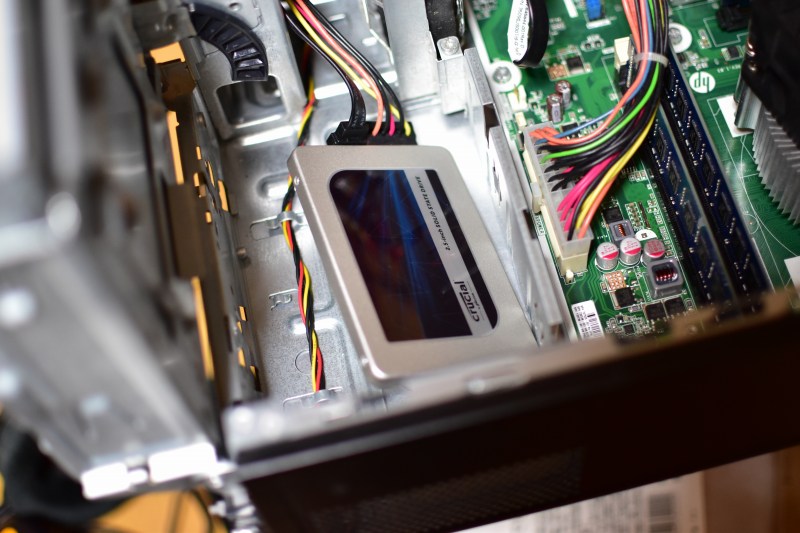
たぶんですが、ここにたどり着いた人はHDD→SSDへのクローン製作でつまづいている人ですね?
それもCrucialのSSDを購入して、SSDのフォーマット(初期化)も上手くいき、無料で使えるクローンアプリ『Acronis True Image HD』のアクティベイトに成功して、再起動してから先に進まなくなって困っている人でしょうか?
ビンゴな方は、これからの事を試してみてください。ビンゴじゃない方もとりあえず知識として憶えておけば簡単にHDD→SSDのクローンが作れると思います。
SSDのフォーマットって何ぞや?
って方は、まずここを参考にして初期化してみてください。

Acronis True Image HDはCDから起動(ブート)するのが正解
再起動してはブラックアウト(黒画面)で停止、また再起動してはブラックアウトで停止を繰り替えして途方に暮れていたコシタツなんですが、試しに起動用CD(ブートCD)を作成してみたら簡単に解決できました。
用意する物
- ブランクのデータCD、DVD
- USBフラッシュメモリからでもOKらしい
※USBを介した外付けHDDからの起動は出来ないので注意して下さい。
起動用(ブート)CDの作り方
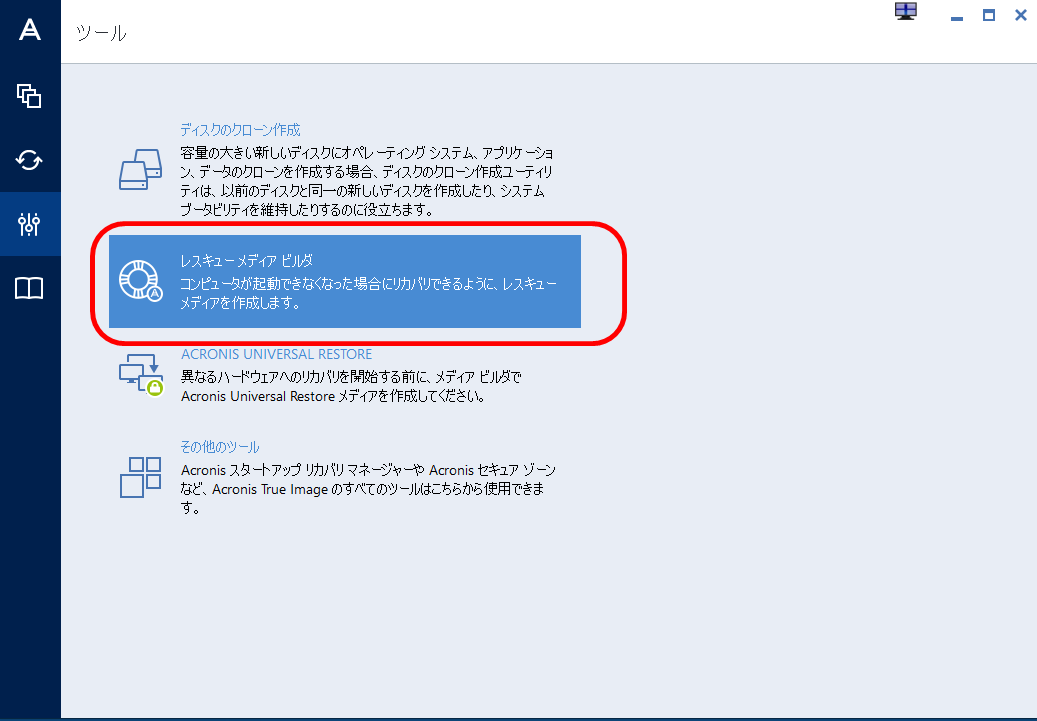
『Acronis True Image HD』のアクティベイトが成功したら、この画面で起動していると思います。違っていたら、左端のアイコンからツールを選択してください。
※これは『Acronis True Image HD 2015』の画面になります。
ここで、レスキューメディアビルダを選択します。
レスキュー…なんてなっているから正直全然関係ないものとばかり思っていましたが、ここでブートCDを作るのが近道だったようです。
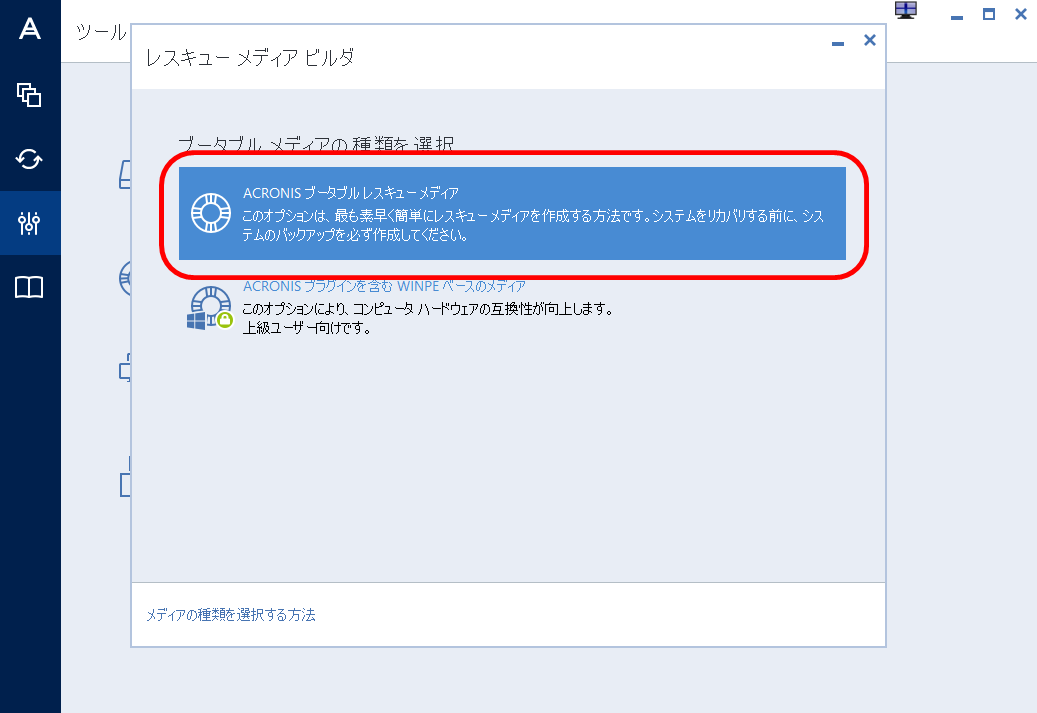
画面が開いたら、ACRONISブータブルレスキューメディアをクリック。
下にもなんかありますが、上級者向けなんて書いてあるので素人は弄らないようにします(笑)
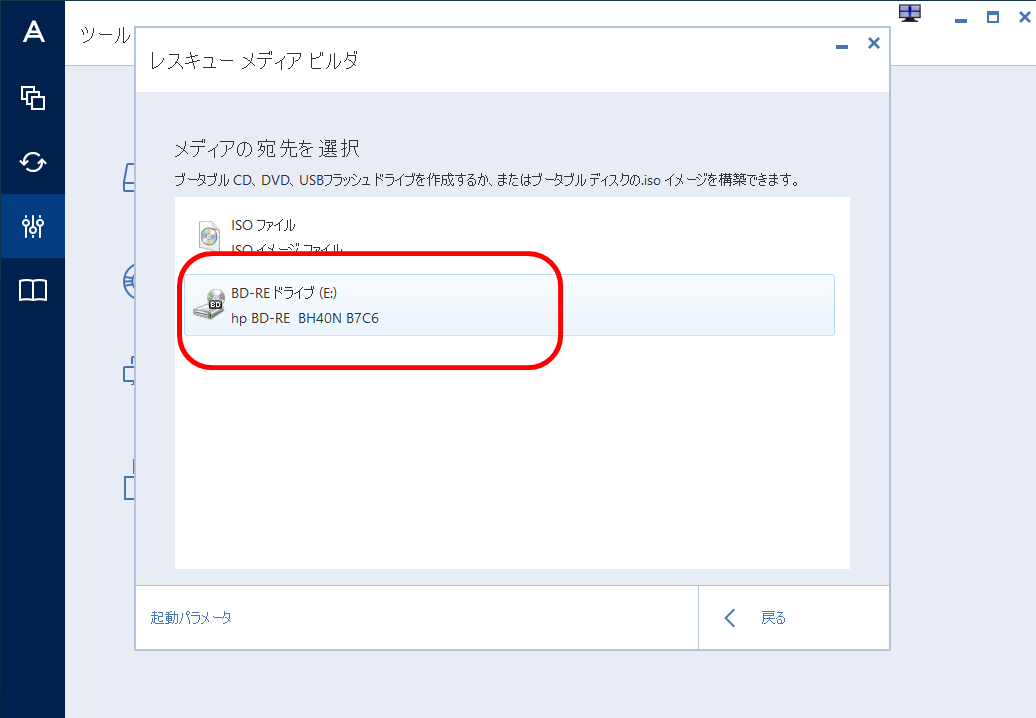
今回はデータCDが余っていたので、CDを焼くことにします。
CDをセットして、CD(E)ドライブを選択です。
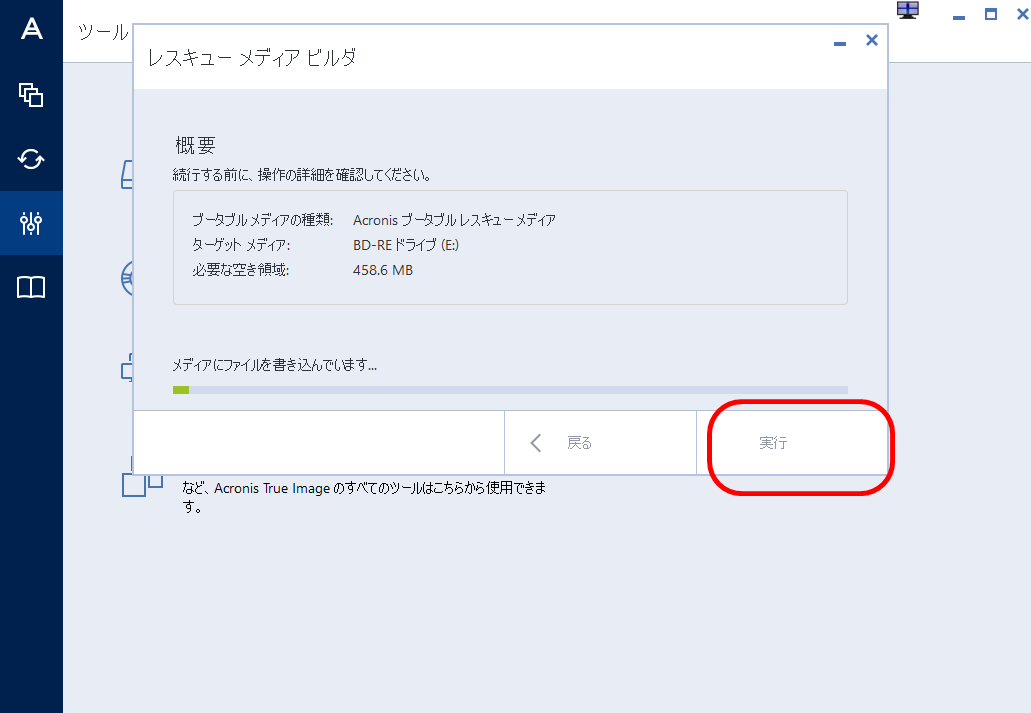
確認して問題無ければ実行です。
数分でブートCDが完成するのでスマホでも弄って待ちましょう。
CD完成のスクショを撮り忘れましたが、完成したらこの作業は完了です。
早速、作ったCDから起動しましょう!!!
CDからの起動とクローン作製まで
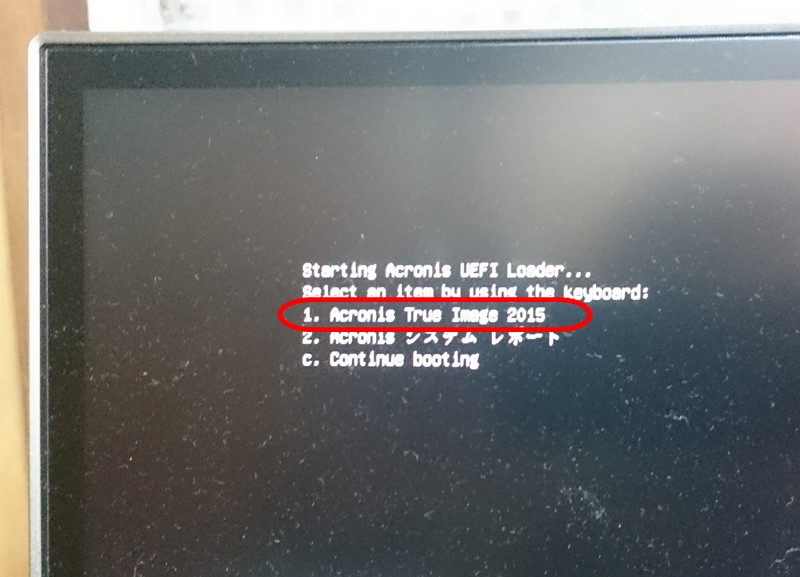
CDをセットしてPCを再起動すると、今までとは違う画面に切り替わります。
1,2,3とありますが、1がクローン作製ソフトなので迷わずにキーボードから1を入力します。2は???、3は通常通りの起動。
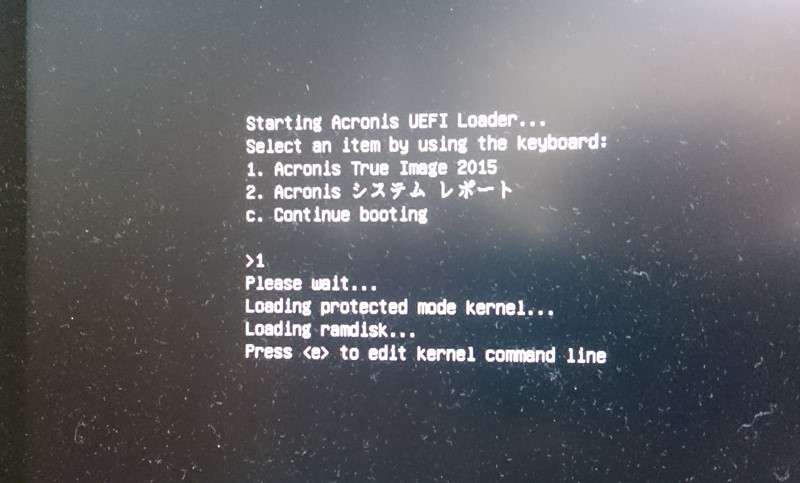
すると、ちょっと待って…カーネルがなんチャラ、RAMディスクを読み込んでるよって画面が出ます。この時に<e>ボタンを押したくなるんですが、素人は我慢です。
すると勝手に画面が切り替わります。
違ってたらゴメン…
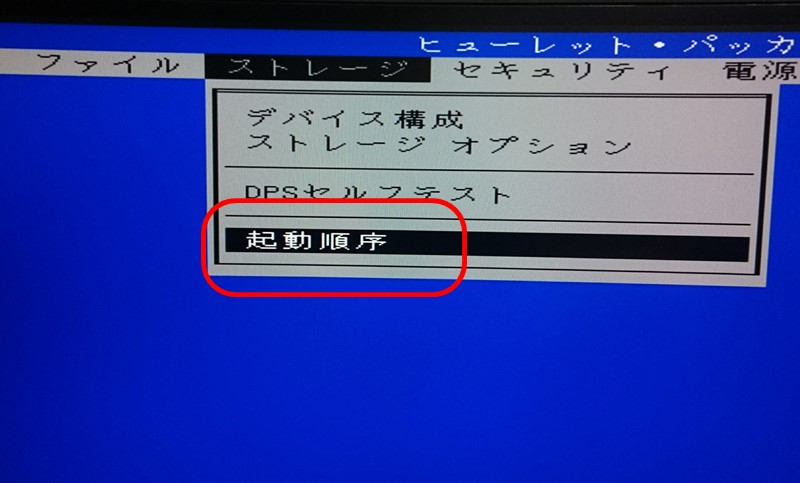
もしもブートCDから起動できない時はBIOSから直接ブートCDで起動させたり、起動順序を変える必要があります。

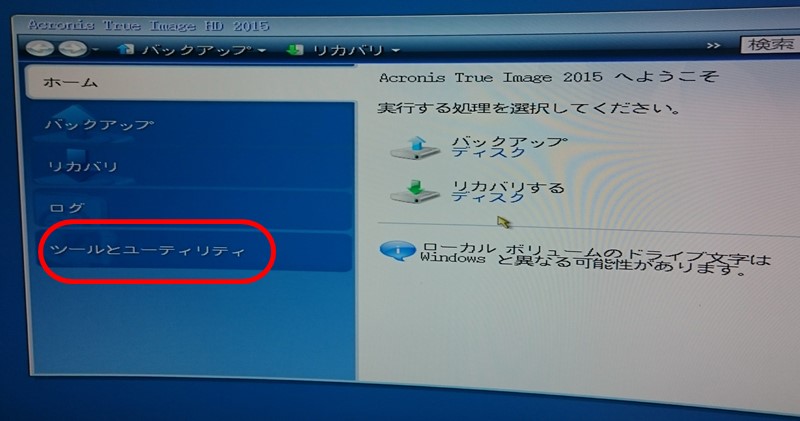
この画面が出てくれば半分成功です。いつもより解像度が低いので不安になりますが問題ありません。
※スクショが撮れなかったのでスマホで撮影しています。曲面モニターなんで少し歪曲して見にくいんですが許して下さい。
USBにSSDが繋がってることを確認してからツールとユーティリティをクリックします。
USB接続ツールにはこれを使いました。

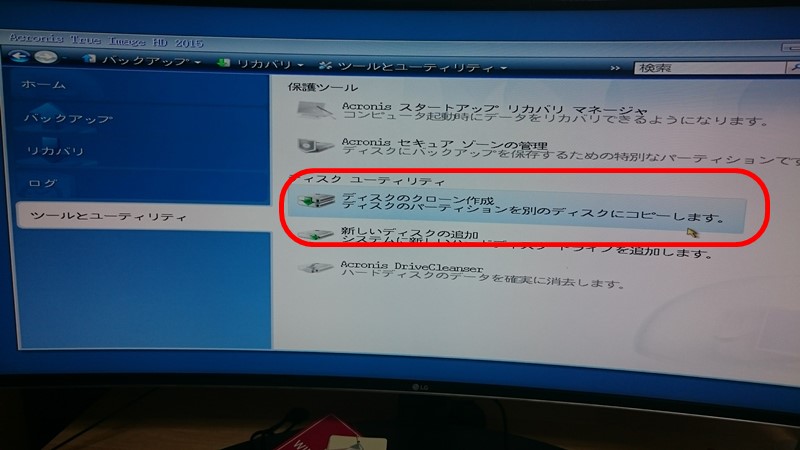
すると、ここでやっとディスクのクローン作成が出てきます。
赤丸をクリックします。
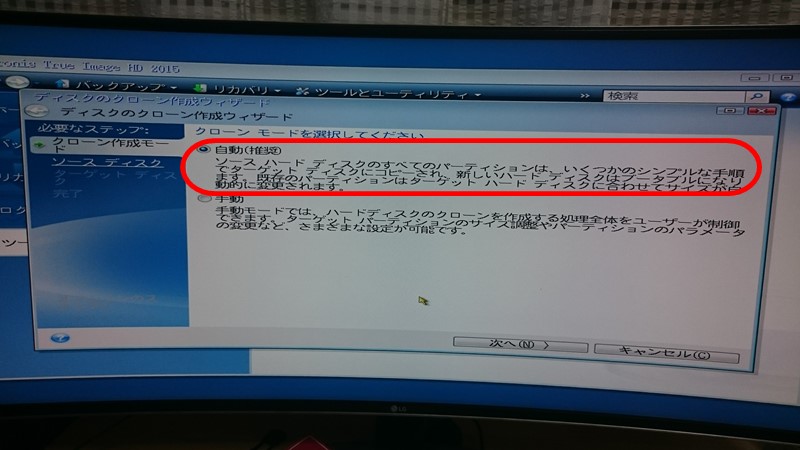
ディスクのクローン作成ウィザードが立ち上がるので、迷わず自動を選択。
手動はたぶんプロ向けなんです。
次に行くよ。
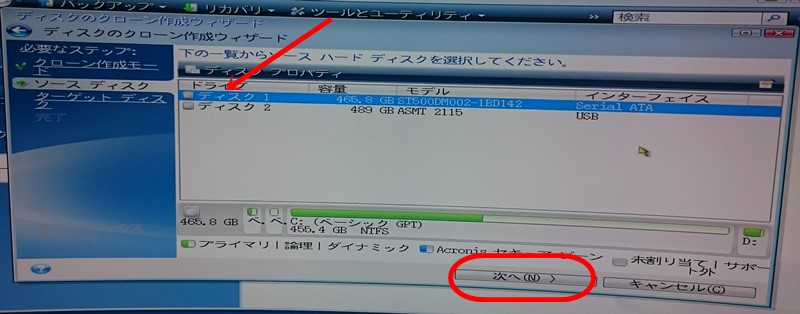
ソースディスク(元になるOSなどが入ったディスク)を選択します。この場合はディスク1です。
次へ。
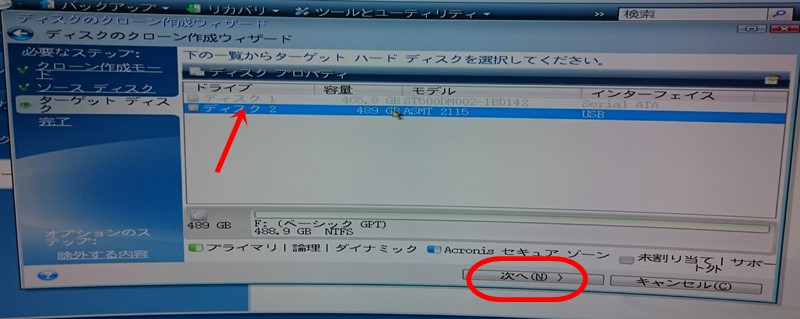
次にターゲットディスク(クローン作成先)を選択します。この場合はディスク2です。USB接続されているので分かりやすいですね。
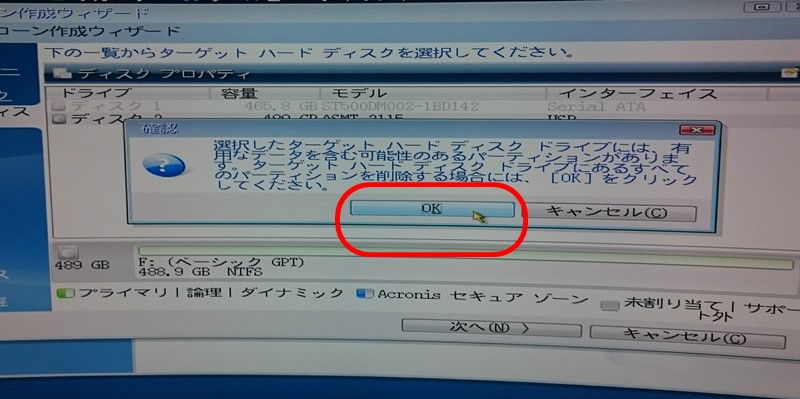
確認画面が表示されますがOKで問題無しです。
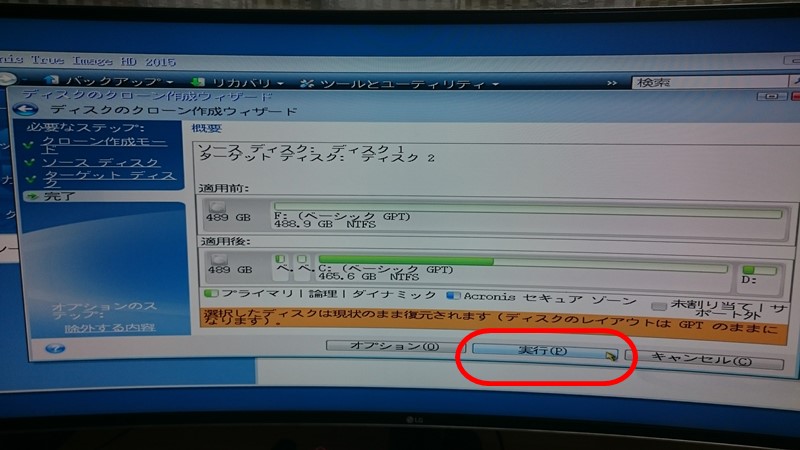
適用前は空っぽのSSDが、適用後は元ディスクのクローンされています。
後は実行します。
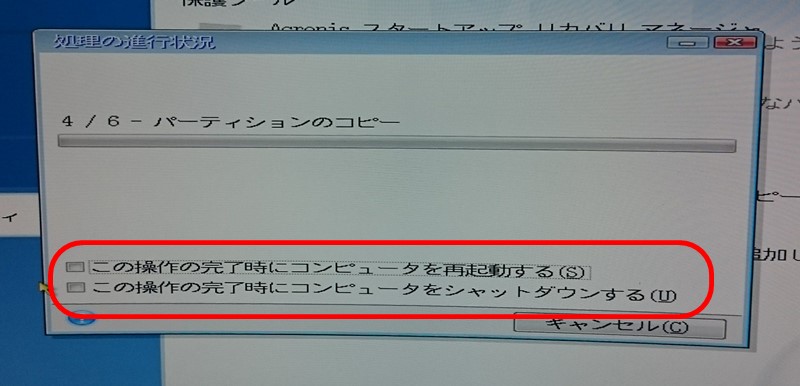
ここのチェックボックスは空けとくか、シャットダウンを選べばOKです。
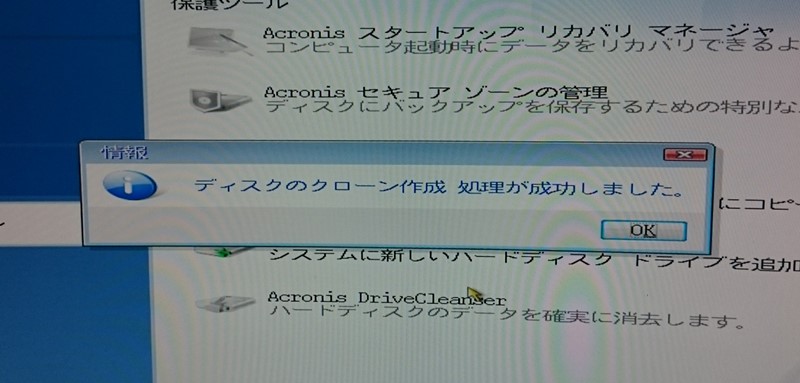
おお!!!!無事に成功です!!!!
およそ230GBのデータを移行したので、USB3.0での接続でしたが30分ほどかかりました。
SSDから起動してみよう!!!
最初はBIOSでUSBからの起動を選んだんですが、HDDと競合するのか?なんだか上手くいかなかったのでHDDを外して繋ぎ直して再起動です。
ストップウォッチ片手に起動します…
立ち上がりました…
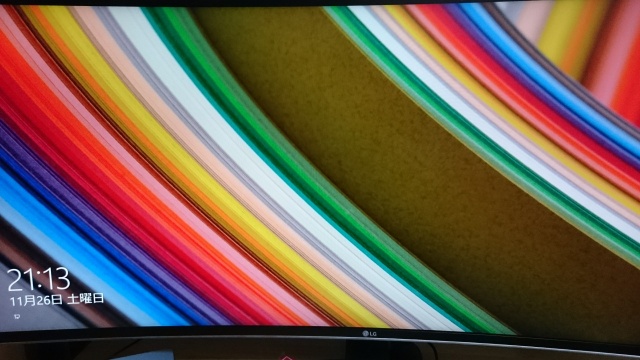
うおっ!!!この画面が出るのにわずか22秒!!!!!
今までは1分55秒かかっていたので1/5の起動時間になりました(笑)
そこからパスワード入れて、クラウド上の各種設定を読み込んで使える状態になるまでになんと…
55秒!!!!
電源を入れてからネットが使える状態になるのに1分を切りました。
今まではネットが使えるまで3分10秒かかっていたので、1/3以上の時間短縮です。
さらに、ちょっと重たい系の画像処理アプリの起動時間も大幅に速くなり、画像読み込み時間も短縮されましたね。
いや~最初は上手くいかずにどうなるかと思いましたが、頑張ってSSDにしてよかったです。
さあ、あなたもSSDでストレスフリーなPCライフを手に入れましょう!!!!
コメント
初めまして。CrucialのSSDを使ってますが、自分が思った通りの換装が出来ません。何か参考になればと思い拝見してます。いろいろ試しましたが、結果は同じでレスキューメディアをセットしておかないと、Windows10が起動できません。
もう一台のPCはADATAのSSDで換装しましたが、そちらは思い通りです。SSDからきどうできますし、レスキューメディアのようなもののセットも要りません。
CrucialのSSDではレスキューメディアのセットが必須なんでしょうか?ブログを見ると自分のとは症状、経過が違うようです。レスキューメディアから立ち上げた様子が違うようです。お忙しいところ恐縮ですが、手の空いた時でもいいので、アドバイスを頂けたら嬉しいです。
スズキさん、コメントありがとうございます。
詳しくは分かりませんが、SSDへのクローン作製が成功していれば問題なく起動できると思いますが…
僕が思いつくのはBIOSでの起動順序くらいです。
あまり良いアドバイスにならず、すみません。